Pinterest Video Downloader – HD-Videos, GIFs & Bilder kostenlos herunterladen

Pinterest ist großartig zum Sammeln von Ideen, aber ein Video lässt sich dort nicht auf dem Handy behalten. PinCatch löst dieses Problem. Füge einen Pin-Link in das Feld oben ein und du erhältst einen Pinterest-Video-Download in HD, ohne Wasserzeichen und ohne Login. Es ist ein kostenloser Pinterest-Video-Downloader online, der auch GIFs und Bilder verarbeitet.

  • Keine Anmeldung
  • Kein Wasserzeichen
  • HD-Qualität
  • 100 % kostenlos
  • Kein Download-Verlauf gespeichert

Pinterest-Videos herunterladen (3 einfache Schritte)

Es dauert etwa dreißig Sekunden. Link kopieren, einfügen, Datei speichern. Nichts zu installieren und nichts, wofür du dich anmelden musst.

Schritt 1: Pinterest-Video-Link kopieren

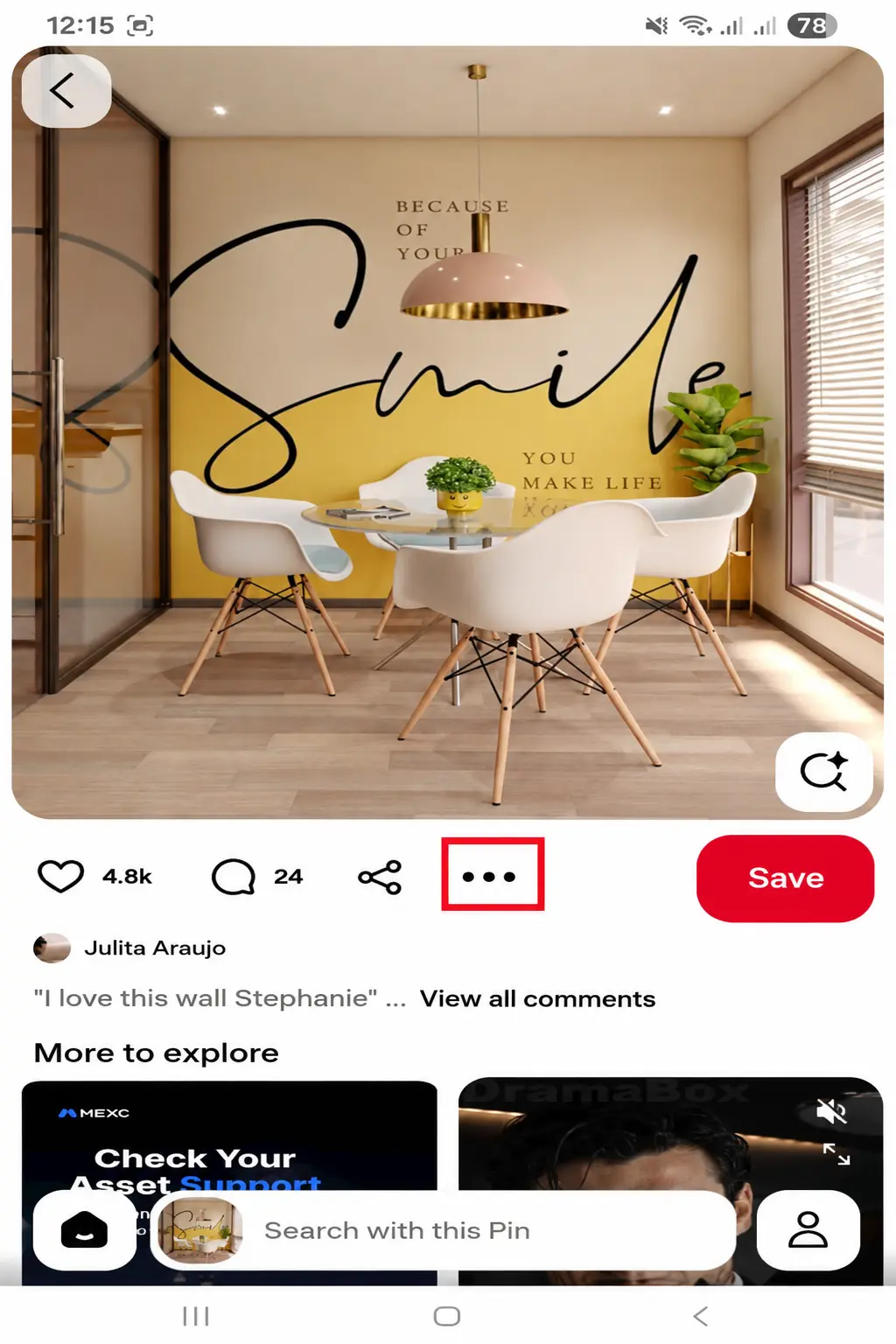
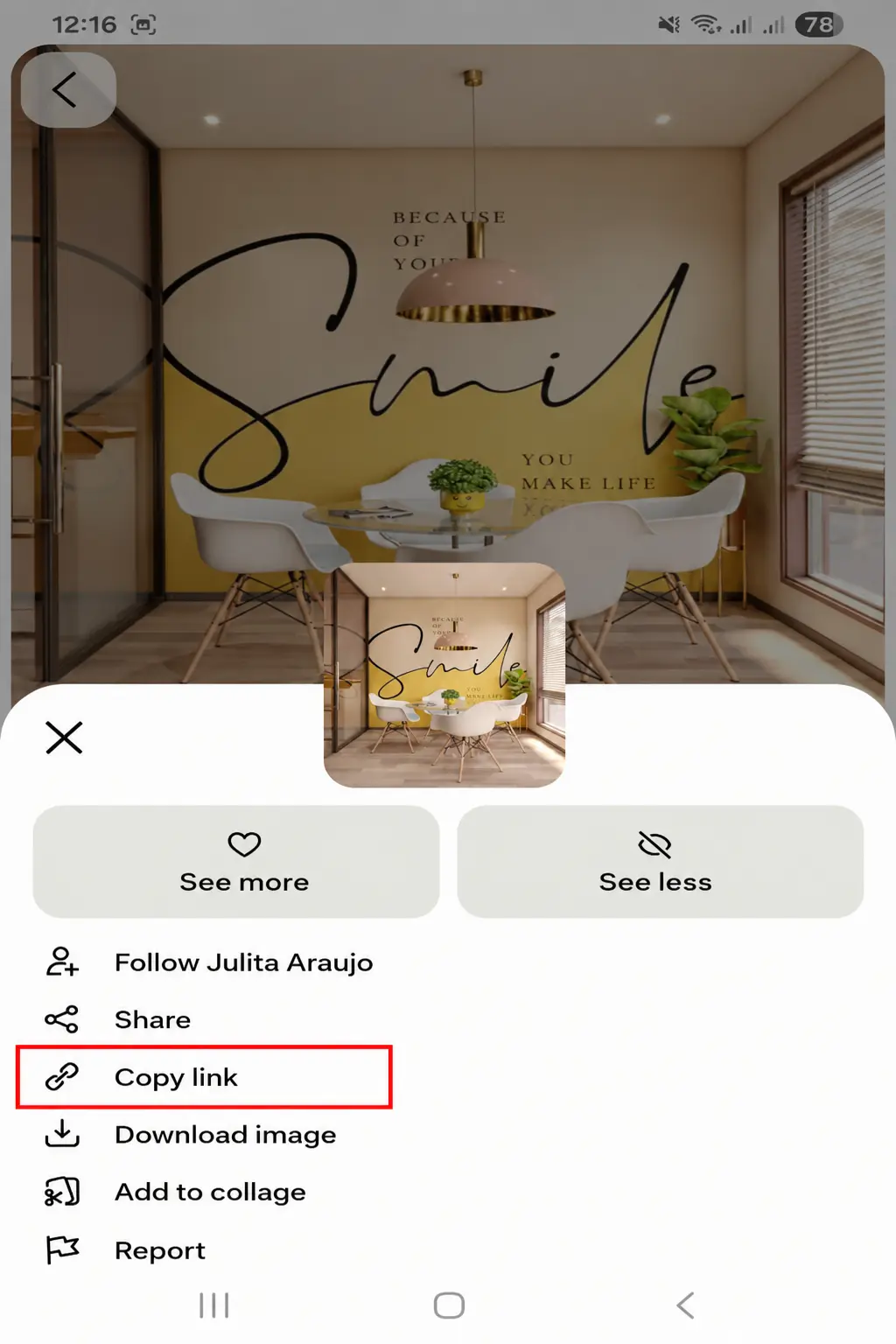
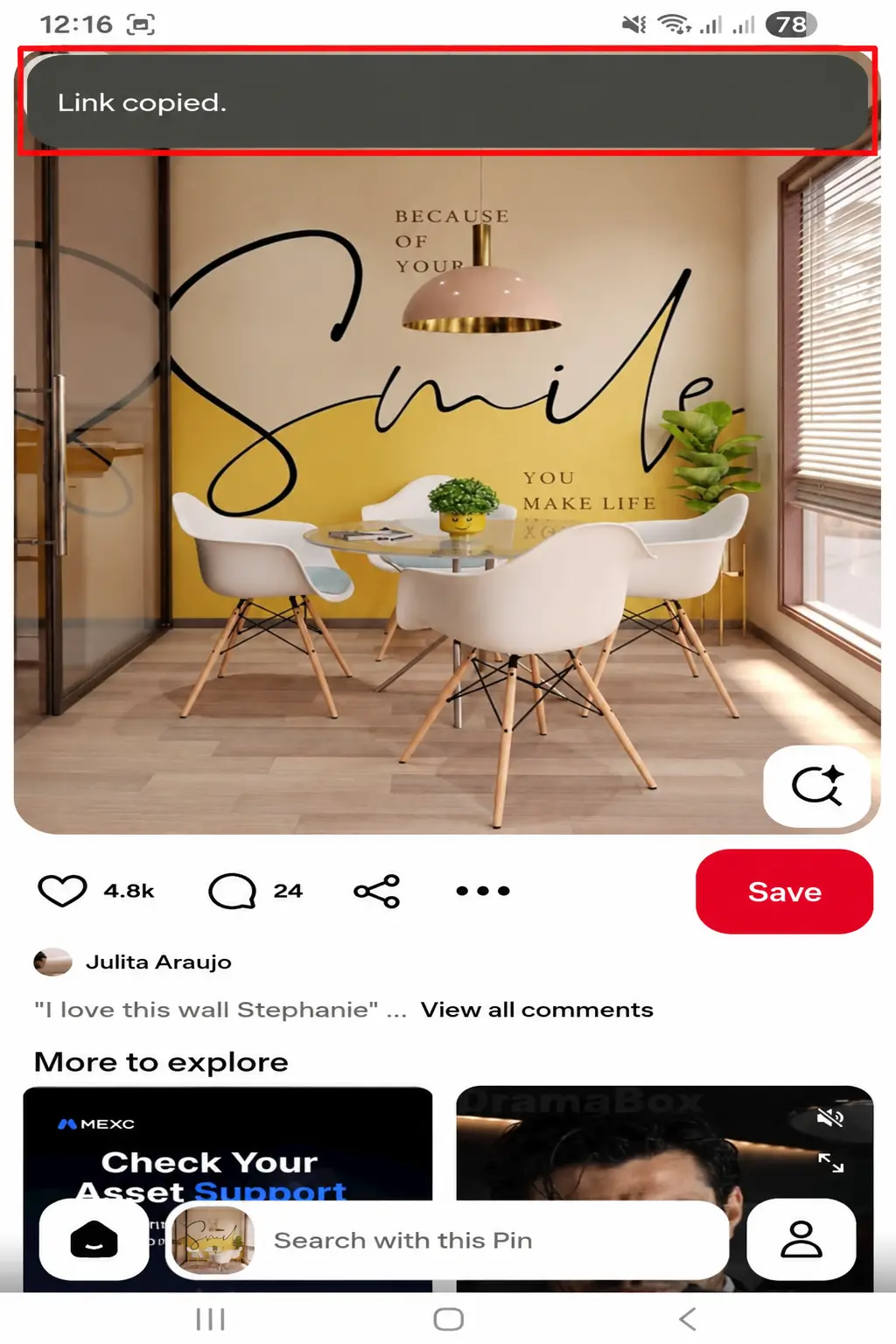
Auf dem Handy? Öffne den Pin, tippe auf das Drei-Punkte-Menü und kopiere seinen Link. Am Computer kopierst du einfach die URL aus der Adressleiste deines Browsers. Die lange pinterest.com-Adresse und die kurze pin.it-Version funktionieren beide als Pinterest-Video-Download-Link.

Schritt 2: Link einfügen und auf Download klicken

Kehre zu PinCatch zurück, tippe auf das Feld oben auf dieser Seite und füge den Link ein. Klicke auf Download. PinCatch liest den öffentlichen Pin und sucht die Videodateien, die Pinterest dafür bereithält. Das dauert ein paar Sekunden. Für einen Pinterest-Link-Video-Download brauchst du nur diesen einen Link und sonst nichts.

Schritt 3: Qualität wählen und MP4 speichern

Du siehst die für diesen Pin verfügbaren Qualitäten. Wähle eine und tippe erneut auf Download. Das Video wird als MP4 auf deinem Gerät gespeichert. Für eine schnelle Weitergabe reicht die Standardoption. Zum Bearbeiten oder für einen größeren Bildschirm wähle eine höhere Qualität.

Was ist der PinCatch Pinterest Video Downloader?

PinCatch ist ein Online-Pinterest-Downloader zum Speichern verfügbarer Medien von öffentlichen Pinterest-URLs. Statt auf Pinterest nach einer versteckten Download-Option zu suchen, gibst du den Link zum Pin an und lässt den Downloader ihn verarbeiten. Das Hauptwerkzeug ist für Pinterest-Video-Download-Anfragen gedacht, aber die Seite bietet auch separate Werkzeuge für Bilder, GIFs, Profilbilder, URLs und MP4-Videodateien.

Du musst deine Pinterest-Login-Daten nicht eingeben, um PinCatch zu nutzen. Füge einfach den Link zu einem öffentlich verfügbaren Pin ein. Du kannst ihn herunterladen, ohne dein Pinterest-Konto mit dem Dienst zu verbinden.

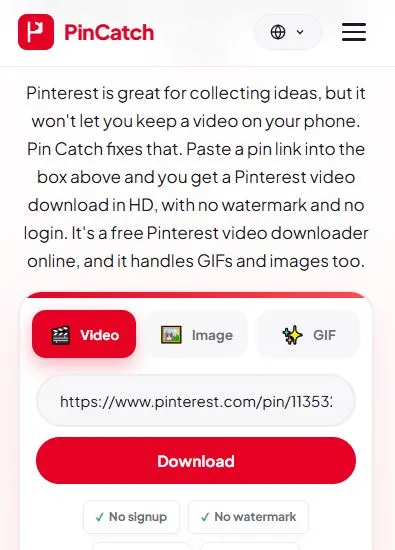
PinCatch Pinterest-Video-Downloader-Oberfläche mit Link-Eingabe und Download-Button

Funktionen unseres Pinterest Video Downloaders

Download ohne Wasserzeichen

PinCatch stempelt nichts auf dein Video. Du erhältst die Datei, die Pinterest für diesen Pin bereitstellt, also ist dies ein Pinterest-Video-Downloader ohne Wasserzeichen. Ein vom ursprünglichen Ersteller hinzugefügtes Logo erscheint weiterhin im heruntergeladenen Video.

Kein Login oder keine Registrierung erforderlich

Du kannst eine unterstützte öffentliche Pinterest-URL verarbeiten, ohne deinen Pinterest-Benutzernamen oder dein Passwort einzugeben. Es ist nicht nötig, nur zum Herunterladen eines Videos ein separates PinCatch-Konto zu erstellen.

Keine App oder Installation nötig

Vergiss die Pinterest-Video-Downloader-APK. PinCatch läuft in jedem Handy- oder Computerbrowser. Füge die Pin-URL ein, tippe auf Download und fertig

Vorschau vor dem Download

Nachdem du einen Link eingefügt hast, kannst du sehen, was PinCatch gefunden hat, bevor du etwas speicherst. Das hilft, wenn du zehn Pins offen hast und dich nicht erinnern kannst, welchen du wolltest.

Schnelle, kostenlose und unbegrenzte Downloads

PinCatch ist als kostenloser Online-Downloader verfügbar. Kein Abo, keine kostenpflichtige Stufe. Für das beste Ergebnis verwende die ursprüngliche Pin-URL und eine stabile Internetverbindung. Die Download-Geschwindigkeit kann auch von der Größe des Videos und deiner Verbindung abhängen.

Pinterest-Video-Download-Qualität und -Formate

Die Videoqualität ist eines der ersten Dinge, die du vor dem Speichern eines Pinterest-Videos prüfen solltest.

Pinterests eigene Hilfeseite mit Pin-Spezifikationen erklärt, was Ersteller hochladen können: Video-Pins verwenden H.264- oder H.265-Kodierung und laufen von mindestens 4 Sekunden bis zu 5 Minuten. Da jeder Ersteller eine andere Datei hochlädt, hängt die speicherbare Qualität immer vom ursprünglichen Upload ab.

Pinterest-Videos in HD herunterladen

Neuere Pins kommen meist in HD, typischerweise 720p. Wenn du diese Option siehst, nimm sie, denn der Unterschied auf dem Handy- oder Laptopbildschirm ist deutlich. Jede Qualität, die der Pin unterstützt, wird aufgelistet, also musst du nichts raten. Ältere Pins erreichen manchmal nur eine niedrigere Auflösung, und das ist normal.

Kann man in 1080p oder 4K herunterladen?

Manchmal kannst du ein Pinterest-Video in 1080p, 2K oder sogar 4K herunterladen, aber nur, wenn der ursprüngliche Upload so scharf war. PinCatch skaliert nichts hoch. Ein niedrigauflösender Pin bleibt niedrigauflösend, egal welches Werkzeug du verwendest. Sei vorsichtig mit Seiten, die 4K für alles versprechen. Pinterest-Download-HD funktioniert am besten, wenn das Original in HD hochgeladen wurde.

MP4-Downloads mit Ton

Dateien kommen als MP4, das auf Handys, Laptops, Fernsehern und in Bearbeitungs-Apps abspielt. Das macht PinCatch zu einer schnellen Möglichkeit, Pinterest in MP4 umzuwandeln, ohne separaten Konverter. Der Originalton bleibt in der Datei. Wenn ein Clip stumm ist, war er auch auf Pinterest stumm.

Verfügbare Qualität und Formate

OptionWas dich erwartet
Standard (SD)Kleinere Datei, gut bei langsamen Verbindungen
HD 720pDie häufigste Wahl
Full HD 1080pNur, wenn der Pin es hat
4KSehr wenige Pins

Welche Pinterest-Inhalte kannst du herunterladen?

PinCatch funktioniert mit öffentlichen Pins, und Videos sind nur ein Teil davon.

Video-Pins

Normale Video-Pins sind der Grund, warum die meisten Leute kommen. Füge den Link ein und speichere die MP4. Dies ist der Standard-Pin-Video-Download.

Idea Pins

Idea Pins mit Video können ebenfalls gespeichert werden, solange sie öffentlich sind und die Datei verfügbar ist.

Reels

Kurze Pinterest-Reels funktionieren wie jeder andere Video-Pin. Unsere Pinterest-Reel-Downloader-Seite hat mehr dazu.

GIFs

Animierte Pins werden als GIF-Dateien gespeichert. Wenn du nur das brauchst, ist die Pinterest-GIF-Downloader-Seite die Abkürzung.

Bilder

Brauchst du einen Pinterest-Foto-Download? Füge einen Bild-Pin ein und speichere das Bild in der größten Größe, die Pinterest anbietet. Die Pinterest-Bild-Downloader-Seite deckt das ab.

Karussell-Pins

Karussells enthalten mehrere Bilder oder Videos in einem Pin. Wo die Dateien verfügbar sind, kannst du jedes Element speichern.

Pinterest-Videos auf jedem Gerät herunterladen

Die Schritte sind überall gleich. Was sich ändert, ist, wo die Datei landet.

Android

Kopiere den Link in Pinterest, öffne PinCatch in Chrome, füge ihn ein und lade herunter.

Die MP4 landet in deinem Download-Ordner, und die meisten Handys zeigen sie nach einem Moment in der Galerie an.

iPhone und iPad

Verwende Safari. Füge den Link ein, tippe auf Download und tippe dann auf den kleinen Download-Pfeil neben der Adressleiste, um die Datei zu öffnen. Wähle Teilen und dann Video speichern, um sie in Fotos abzulegen. Andernfalls wartet sie in der Dateien-App unter Downloads.

iOS-Workaround: Mit einer Dateimanager-App speichern

Manchmal spielt Safari das Video ab, statt es zu speichern. Dann schnapp dir einen kostenlosen Dateimanager wie Documents von Readdle. Öffne seinen eingebauten Browser, gehe zu PinCatch, füge den Link ein und lade herunter. Das Video wird in der App gespeichert, und von dort kannst du es nach Fotos oder Dateien verschieben.

Windows-PC

Kopiere den Pinterest-Video-Link und füge ihn in PinCatch ein, um den Download zu starten. Wenn er fertig ist, drücke Strg + J in Chrome oder Edge, um deine heruntergeladene Datei zu sehen.

Mac

Gleiche Schritte. Die Datei landet in Downloads, das du vom Dock aus öffnen kannst. Klicke in Safari auf den Pfeil in der Symbolleiste, um sie zu sehen.

Online-Werkzeug vs Browser-Erweiterung vs App: Was ist am besten?

Es gibt drei Wege: einen Online-Pinterest-Video-Downloader wie PinCatch, eine Browser-Erweiterung oder eine Handy-App.

Online-WerkzeugBrowser-ErweiterungApp
Installation nötigNeinJaJa
Funktioniert auf dem HandyJaMeist nichtJa
BerechtigungenKeineOft umfangreichOft mehrere

Du brauchst ein Pinterest-Video schnell gespeichert? Nutze einen Online-Downloader. Es gibt keine App oder Erweiterung einzurichten. Du öffnest die Seite, fügst die Pin-URL ein und lädst die Datei herunter.

Eine Browser-Erweiterung kann für Leute nützlich sein, die oft Pinterest-Inhalte herunterladen. Erweiterungen erfordern jedoch eine Installation und verlangen möglicherweise Browser-Berechtigungen.

Eine App kann eine eigene Oberfläche bieten, belegt aber auch Speicher und verlangt möglicherweise zusätzliche Berechtigungen oder Updates.

Für gelegentliche Downloads überspringe die zusätzlichen Installationen. PinCatch läuft direkt in deinem Browser, und das ist meist der einfachste Weg.

Warum wird mein Pinterest-Video nicht heruntergeladen?

Download-Probleme können mehrere Gründe haben, und dein Gerät ist nicht immer schuld. Bevor du etwas Kompliziertes versuchst, prüfe zuerst den Pinterest-Link und arbeite diese Lösungen dann eine nach der anderen durch.

Die Pinterest-URL ist ungültig oder unvollständig

Ein abgeschnittener oder falsch getippter Link ist die häufigste Ursache. Kopiere ihn erneut aus dem Teilen-Menü und füge ihn frisch ein. Stelle sicher, dass er auf einen Pin zeigt, nicht auf eine Pinnwand.

Der Pin ist entfernt, privat oder eingeschränkt

PinCatch funktioniert nur mit öffentlichen Pins. Wenn der Ersteller den Pin gelöscht oder eingeschränkt hat, konnte kein Downloader ihn erreichen.

Der Videotyp wird nicht unterstützt

Manche Pins, etwa bestimmte Anzeigen oder Einbettungen, enthalten keine Videodatei, die irgendjemand speichern könnte. Wenn der Pin eigentlich ein Link zu einer anderen Website ist, gibt es möglicherweise nichts herunterzuladen.

Browser- oder Netzwerkprobleme

Ein schwaches Signal, ein alter Browser oder ein Werbeblocker können im Weg stehen. Lade die Seite neu, schalte den Blocker für diese Seite aus, wechsle von mobilen Daten zu WLAN oder probiere einen anderen Browser.

Video wird ohne Ton oder in niedriger Qualität gespeichert

Das kommt meist vom Original. Manche Uploads sind stumm oder klein. Wähle eine höhere Qualität, wenn eine angeboten wird. PinCatch kann keinen Ton oder keine Schärfe hinzufügen, die nicht in der Quelle ist.

Was tun, wenn ein Download fehlschlägt

Beobachte den Pinterest-Video-Download-Status am Fortschrittsbalken. Wenn er über eine Minute auf demselben Prozentwert steht, lade neu und füge den Link erneut ein. Immer noch fest? Probiere einen anderen Pin. Wenn andere Pins funktionieren, liegt das Problem bei diesem einen Video

Ist PinCatch sicher in der Anwendung?

PinCatch fragt nie nach deinem Pinterest-Passwort oder irgendwelchen Login-Daten. Es arbeitet mit dem öffentlichen Link, den du einfügst, und auf deinem Gerät wird nichts installiert. Ein paar Gewohnheiten helfen auf jeder Download-Seite:

  • Prüfe, dass du auf der echten Pin-Catch-Adresse bist, bevor du etwas einfügst.
  • Installiere keine Apps oder Erweiterungen, die behaupten, PinCatch zu sein.
  • Halte deinen Browser auf dem neuesten Stand.

Häufig gestellte Fragen

Ist der Pinterest-Video-Downloader kostenlos?

Ja. PinCatch kostet nichts und es gibt keine Anmeldung. Es ist ein kostenloser Pinterest-Video-Download online ohne versteckte Schritte.

Kann ich in 4K oder 1080p herunterladen?

Ja, wenn der ursprüngliche Pin es hat. Viele bieten 1080p, und 4K ist selten. PinCatch zeigt, was da ist, und skaliert nichts hoch.

Wie wandle ich ein Pinterest-Video in MP4 um?

Du brauchst keinen separaten Konverter. Füge den Link ein, wähle eine Qualität und lade herunter. Die Datei kommt als MP4 an.

Wo werden heruntergeladene Videos gespeichert?

Meist in deinem Download-Ordner. Auf dem iPhone prüfe die Dateien-App, oder verwende Teilen und dann Video speichern, um es in Fotos abzulegen.

Kann ich private Pinterest-Videos oder -Pinnwände herunterladen?

Nein. PinCatch funktioniert nur mit öffentlichen Pins. Private, gelöschte und eingeschränkte Inhalte sind nicht erreichbar.

Kann ich Pinterest-Videos auf dem iPhone herunterladen?

Ja. Safari funktioniert meist. Wenn nicht, verwende eine Dateimanager-App. Die iPhone-Schritte weiter oben decken beides ab.

Kann ich Pinterest-Videos ohne Wasserzeichen herunterladen?

Ja. PinCatch fügt keins hinzu. Ein Logo, das vom Ersteller in das Originalvideo eingebaut wurde, bleibt, weil es Teil des Clips ist.

Welche Pinterest-Linkformate werden unterstützt?

Standard-pinterest.com/pin-Links, pin.it-Kurzlinks und Teilen-Links. Nutze den Link für einen einzelnen öffentlichen Pin.

Fazit

Du brauchst keine App und keinen Login. Kopiere den Pin-Link, füge ihn in das Feld oben ein, und PinCatch gibt dir eine MP4. Es läuft im Browser auf Android, iPhone, Windows und Mac. Denk daran, dass die Qualität vom ursprünglichen Pin kommt: Wenn Pinterest nur eine kleine Version hat, erhältst du diese, und 1080p oder 4K erscheinen nur, wenn sie existieren.

Downloader ausprobieren