
ステップ1:Pinterest動画のリンクをコピー
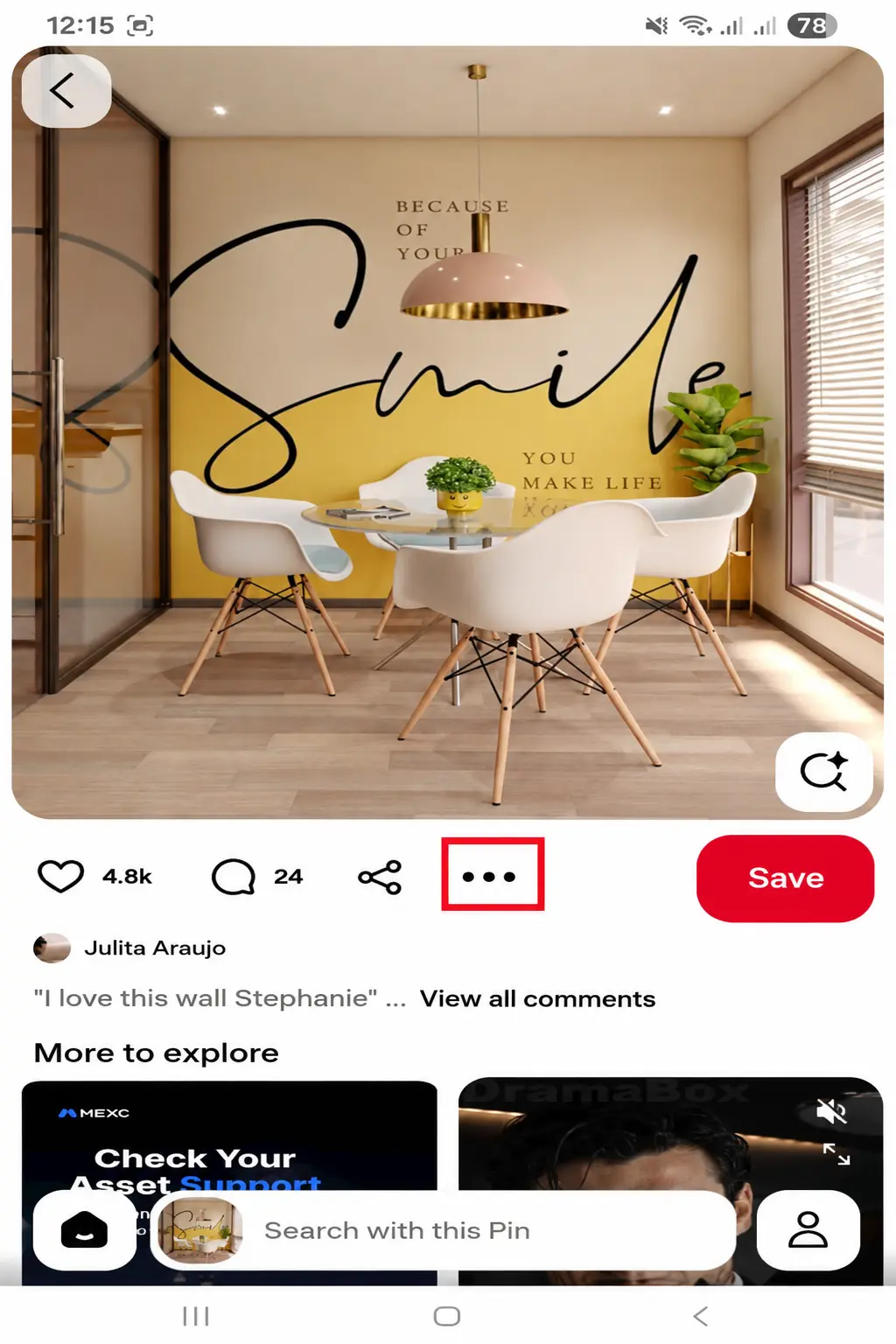
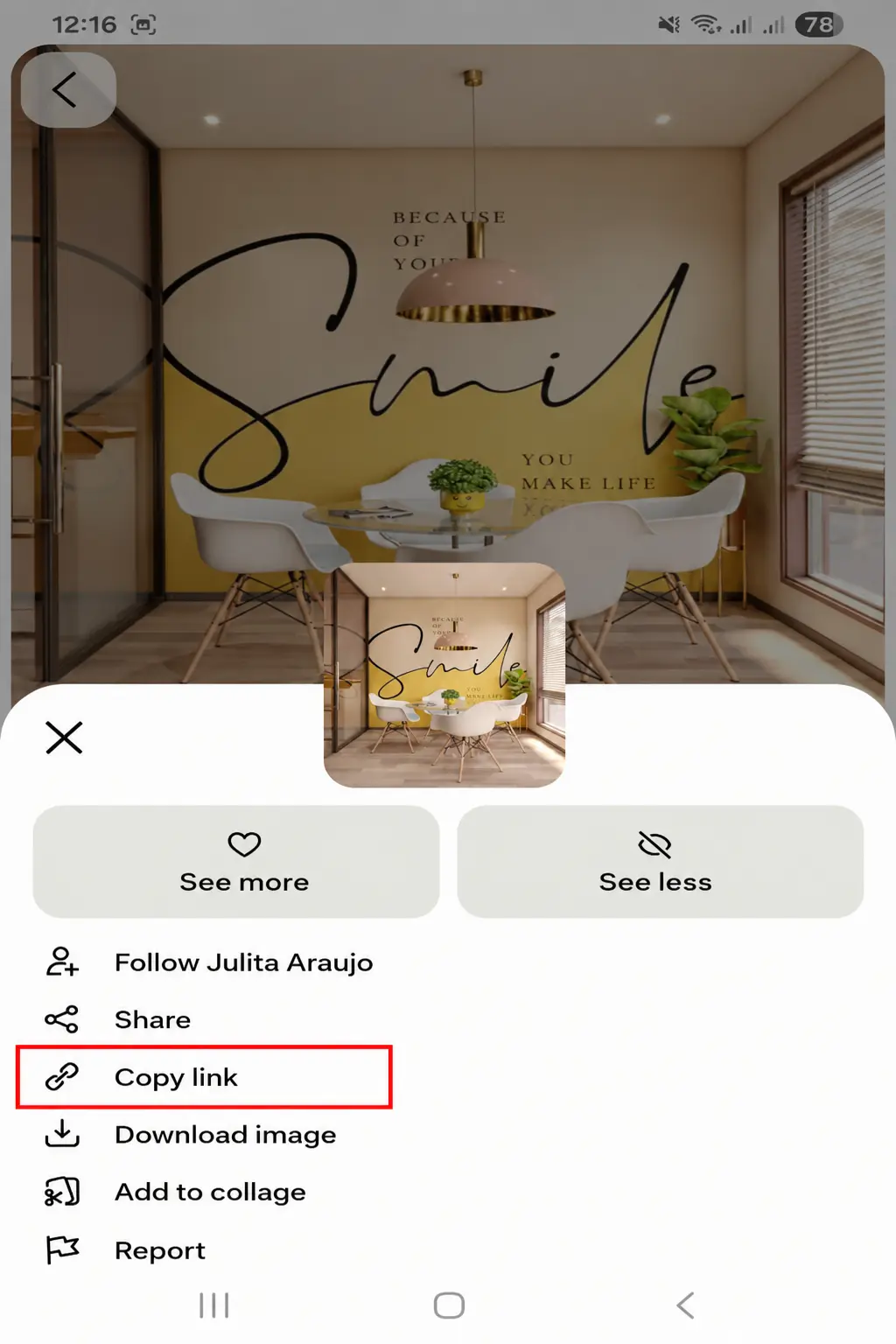
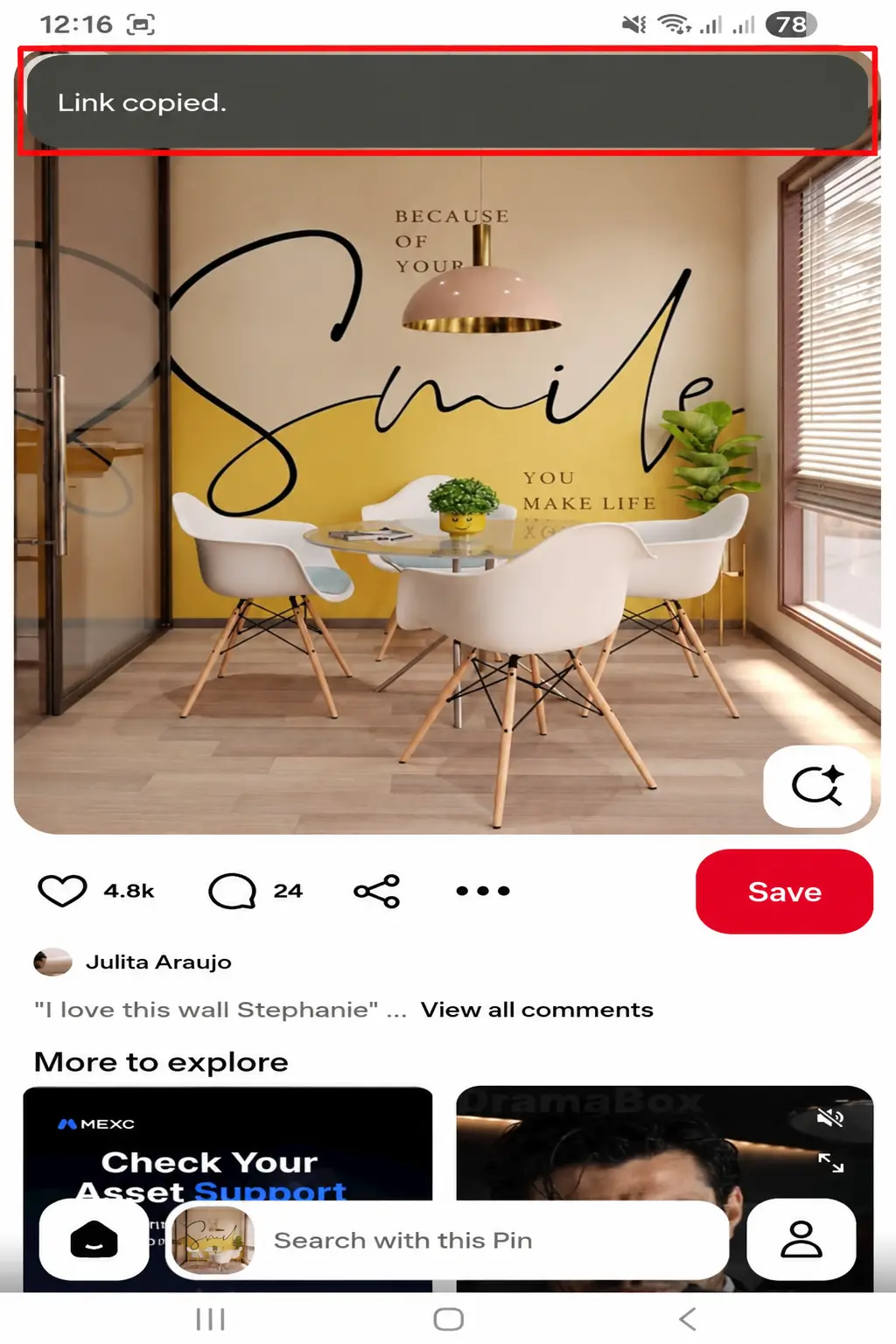
スマホの場合、ピンを開いて3点メニューをタップし、リンクをコピーします。パソコンではブラウザのアドレスバーからURLをコピーするだけ。長いpinterest.comのアドレスも短いpin.it形式も、どちらもPinterest動画ダウンロードリンクとして使えます。
Pinterestはアイデアを集めるのに便利ですが、動画をスマホに保存する手段は提供していません。PinCatchがそれを解決します。上のボックスにピンのリンクを貼り付けるだけで、透かしなし・ログイン不要のPinterest動画ダウンロードがHD画質で手に入ります。無料のオンラインPinterest動画ダウンローダーで、GIFや画像にも対応しています。
所要時間は約30秒。リンクをコピーして、貼り付けて、ファイルを保存するだけ。インストールも登録も不要です。
スマホの場合、ピンを開いて3点メニューをタップし、リンクをコピーします。パソコンではブラウザのアドレスバーからURLをコピーするだけ。長いpinterest.comのアドレスも短いpin.it形式も、どちらもPinterest動画ダウンロードリンクとして使えます。
PinCatchに戻り、このページ上部のボックスをタップして貼り付けます。「ダウンロード」を押すと、PinCatchが公開ピンを読み取り、Pinterestが用意している動画ファイルを探します。数秒ほどかかります。Pinterestリンクからの動画ダウンロードに必要なのは、この1つのリンクだけです。
そのピンで利用可能な画質が表示されます。1つ選んで、もう一度ダウンロードをタップ。動画はMP4形式でデバイスに保存されます。さっと共有するだけなら標準画質で十分。編集や大きな画面で見るなら、高画質を選びましょう。
PinCatchは、公開Pinterest URLから利用可能なメディアを保存できるオンラインPinterestダウンローダーです。Pinterest内で隠れたダウンロードボタンを探す必要はなく、ピンのリンクを入力するだけでダウンローダーが処理します。メインのツールはPinterest動画のダウンロード用に設計されていますが、画像・GIF・プロフィール画像・URL・MP4動画ファイル用の個別ツールも用意しています。
PinCatchの利用にPinterestのログイン情報を入力する必要はありません。公開されているピンのリンクを貼り付けるだけで、Pinterestアカウントをサービスに連携せずにダウンロードできます。
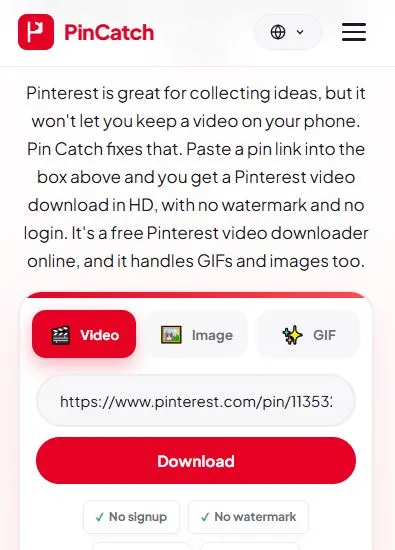
PinCatchは動画に何も刻印しません。そのピンのためにPinterestが配信するファイルをそのまま取得するので、まさに透かしなしのPinterest動画ダウンローダーです。元のクリエイターが付けたロゴは、ダウンロードした動画に残ります。
Pinterestのユーザー名やパスワードを入力せずに、対応する公開Pinterest URLを処理できます。動画をダウンロードするためだけにPinCatchアカウントを作る必要もありません。
Pinterest動画ダウンローダーAPKを探すのはもうやめましょう。PinCatchはスマホでもパソコンでもブラウザ上で動作します。ピンのURLを貼り付けてダウンロードをタップするだけです
リンクを貼り付けたら、保存する前にPinCatchが見つけたものを確認できます。ピンを10個も開いていて、どれが欲しかったのか分からなくなったときに便利です。
PinCatchは無料のオンラインダウンローダーとして利用できます。サブスクリプションも有料プランもありません。最高の結果を得るには、元のピンURLと安定したネット接続を使いましょう。ダウンロード速度は動画のサイズや回線にも左右されます。
動画の画質は、Pinterest動画を保存する前にまず確認したいポイントです。
Pinterestのヘルプセンターのピン仕様ページによると、クリエイターがアップロードできる動画ピンはH.264またはH.265エンコードで、長さは最短4秒から最長5分です。クリエイターごとにアップロードするファイルが異なるため、保存できる画質は常に元のアップロードに依存します。
新しいピンは通常HD(一般的に720p)です。その選択肢があれば選ぶべきです。スマホやノートPCの画面での見た目が明らかに違います。ピンが対応する画質はすべて表示されるので、推測する必要はありません。古いピンは低画質で上限が来ることもありますが、それは正常です。
元のアップロードがそれだけ鮮明なら、Pinterest動画を1080p・2K・4Kでダウンロードできることもあります。PinCatchはアップスケーリングしません。低画質のピンは、どのツールを使っても低画質のままです。すべての動画で4Kを約束するサイトには注意しましょう。元のアップロードがHDなら、Pinterest HDダウンロードが最も効果を発揮します。
ファイルはMP4形式で、スマホ・ノートPC・テレビ・編集アプリで再生できます。だからPinCatchは、別途コンバーターを使わずにPinterestをMP4に変換する手早い方法になります。元の音声はファイルに残ります。無音のクリップは、Pinterest上でも無音だったということです。
| 選択肢 | 内容 |
|---|---|
| 標準(SD) | ファイルが小さく、低速回線に最適 |
| HD 720p | 最も一般的な選択肢 |
| フルHD 1080p | ピンが対応している場合のみ |
| 4K | 対応ピンはごく少数 |
PinCatchは公開ピンに対応しており、動画はその一部にすぎません。
通常の動画ピンは、多くの人が訪れる理由そのもの。リンクを貼り付けてMP4を保存。これが標準的なピンの動画ダウンロードです。
動画を含むアイデアピンも保存できます。公開されていてファイルが利用可能であることが条件です。
短尺のPinterestリールは、他の動画ピンと同じように動作します。詳しくはPinterestリールダウンローダーのページで。
アニメーション付きピンはGIFファイルとして保存されます。GIFだけでいいなら、Pinterest GIFダウンローダーのページが近道です。
Pinterestの写真ダウンロードが必要?画像ピンを貼り付けて、Pinterestが提供する最大サイズで保存しましょう。詳しくはPinterest画像ダウンローダーのページで。
カルーセルは1つのピンに複数の画像や動画を含みます。ファイルが利用可能な場合、各アイテムを保存できます。
手順はどこでも同じ。変わるのはファイルの保存先だけです。
Pinterestでリンクをコピーし、ChromeでPinCatchを開いて貼り付け、ダウンロードします。
MP4はダウンロードフォルダに入り、ほとんどのスマホではしばらくするとギャラリーに表示されます。
Safariを使います。リンクを貼り付け、「ダウンロード」をタップし、アドレスバー付近の小さなダウンロード矢印をタップしてファイルを開きます。「共有」→「ビデオを保存」を選べば写真アプリに入ります。そうしなければ、ファイルアプリのダウンロードフォルダに待機します。
Safariが保存ではなく動画を再生してしまうことがあります。その場合はDocuments by Readdleなどの無料ファイルマネージャーを用意しましょう。内蔵ブラウザを開き、PinCatchにアクセスしてリンクを貼り付け、ダウンロード。動画はアプリ内に保存され、そこから写真アプリやファイルアプリに移動できます。
Pinterest動画のリンクをコピーしてPinCatchに貼り付け、ダウンロードを開始します。完了したらChromeやEdgeでCtrl+Jを押すと、ダウンロードしたファイルを確認できます。
手順は同じ。ファイルはドックから開けるダウンロードフォルダに入ります。Safariではツールバーの矢印をクリックして確認しましょう。
コピー場所によってリンクの見た目は異なりますが、どれもPinCatchで動作するはずです。
pinterest.com/pin/に続く数字列の長いアドレスです。アドレスバーからコピーして貼り付けましょう。最も信頼できるPinterestダウンロードリンクです。
アプリで共有をタップすると、短いpin.itリンクが発行されることが多いです。PinCatchはそれをそのまま受け付けます。先に開く必要はありません。
チャットで友人から送られたリンクも使えます。受け取ったものをそのまま貼り付けましょう。
単一のピンのリンクをコピーしましょう。ボード、プロフィール、検索ページではありません。これがダウンロード失敗の最も多い原因です。アプリでは3点メニューまたは共有をタップして「リンクをコピー」を選択。パソコンではピン自体を開いてアドレスバーをコピーします。最後の数文字が欠けたリンクでは動作しないので、すべてコピーしましょう。
方法は3つあります:PinCatchのようなオンラインPinterest動画ダウンローダー、ブラウザ拡張機能、スマホアプリです。
| オンラインツール | ブラウザ拡張 | アプリ | |
|---|---|---|---|
| インストール要否 | 不要 | 要 | 要 |
| スマホ対応 | 対応 | 通常非対応 | 対応 |
| 権限 | なし | 多くの場合広範囲 | 多くの場合複数 |
Pinterest動画を今すぐ保存したい?オンラインダウンローダーを使いましょう。アプリや拡張機能の設定は不要です。サイトを開いてピンURLを貼り付け、ファイルをダウンロードするだけです。
ブラウザ拡張は、Pinterestコンテンツを頻繁にダウンロードする人には便利かもしれません。ただし、インストールが必要で、ブラウザの権限を求められることがあります。
アプリは専用のインターフェースを提供できますが、ストレージを消費し、追加の権限やアップデートが必要になることもあります。
たまにダウンロードするだけなら、余分なインストールは不要です。PinCatchはブラウザでそのまま動作し、通常はそれが一番簡単な方法です。
ダウンロードの問題にはいくつかの原因があり、デバイスが悪いとは限りません。複雑なことをする前に、まずPinterestリンクを確認してから、以下の修正を1つずつ試しましょう。
途切れたり打ち間違えたりしたリンクが最大の原因です。共有メニューから再度コピーして、新たに貼り付けましょう。ボードではなく1つのピンを指しているか確認してください。
PinCatchは公開ピンにのみ対応しています。クリエイターがピンを削除したり制限したりすると、どのダウンローダーでもアクセスできません。
一部の広告や埋め込みなど、保存できる動画ファイルを持たないピンがあります。ピンが実は別のサイトへのリンクなら、ダウンロードするものが何もないかもしれません。
弱い電波、古いブラウザ、広告ブロッカーが邪魔をすることがあります。ページを更新し、このサイトのブロッカーをオフにして、モバイルデータからWi-Fiに切り替えるか、別のブラウザを試しましょう。
原因はたいてい元のファイルです。無音や小さなアップロードもあります。選択肢があれば高画質を選びましょう。PinCatchは元のファイルにない音声や鮮明さを付け足せません。
プログレスバーでPinterest動画のダウンロード状態を確認しましょう。1分以上同じパーセンテージで止まったら、更新してリンクを貼り直します。それでもダメなら別のピンを試しましょう。他のピンが動くなら、その1本の動画が問題です
PinCatchがPinterestのパスワードやログイン情報を求めることは決してありません。貼り付けた公開リンクから動作し、デバイスに何もインストールされません。どのダウンロードサイトでも役立つ習慣をいくつか:
動画を個人で見るために保存しても、別の場所で公開する許可が自動的に得られるわけではありません。
はい、公開ピンに動画が付いていれば可能です。再利用できるかは別の問題で、クリエイターの権利とPinterestの利用規約次第です。
自動的にはできません。後で見るためにクリップを保存することと、再投稿したり自分のコンテンツに編集して使ったり、ビジネスに利用したりすることは別物です。公開=自由に使える、ではありません。
他者のPinterest動画を自分のサイト、SNSアカウント、広告、ビジネスプロジェクトで使いたい場合は、許可が必要なときにクリエイターに連絡しましょう。
はい。PinCatchは無料で、登録も不要です。隠れた手順のない、無料のオンラインPinterest動画ダウンロードです。
はい、元のピンが対応している場合。多くは1080pに対応し、4Kは珍しいです。PinCatchは利用可能なものを表示し、アップスケーリングはしません。
別のコンバーターは不要です。リンクを貼り付けて画質を選び、ダウンロードするだけ。ファイルはMP4で届きます。
通常はダウンロードフォルダです。iPhoneではファイルアプリ、または共有→ビデオを保存で写真アプリに入ります。
できません。PinCatchは公開ピンにのみ対応しています。非公開・削除済み・制限付きのコンテンツにはアクセスできません。
はい。Safariが通常動作します。ダメな場合はファイルマネージャーアプリを使いましょう。上のiPhoneの手順が両方をカバーしています。
はい。PinCatchは何も追加しません。クリエイターが元の動画に組み込んだロゴは、クリップの一部として残ります。
標準のpinterest.com/pinリンク、pin.it短縮リンク、共有リンクに対応。単一の公開ピンのリンクを使いましょう。
アプリもログインも不要です。ピンのリンクをコピーして上のボックスに貼り付ければ、PinCatchがMP4を渡します。Android・iPhone・Windows・Macのブラウザで動作します。画質は元のピン次第という点に注意:Pinterestに小さいバージョンしかなければそれが届きますし、1080pや4Kは存在する場合にのみ表示されます。
ダウンローダーを試す